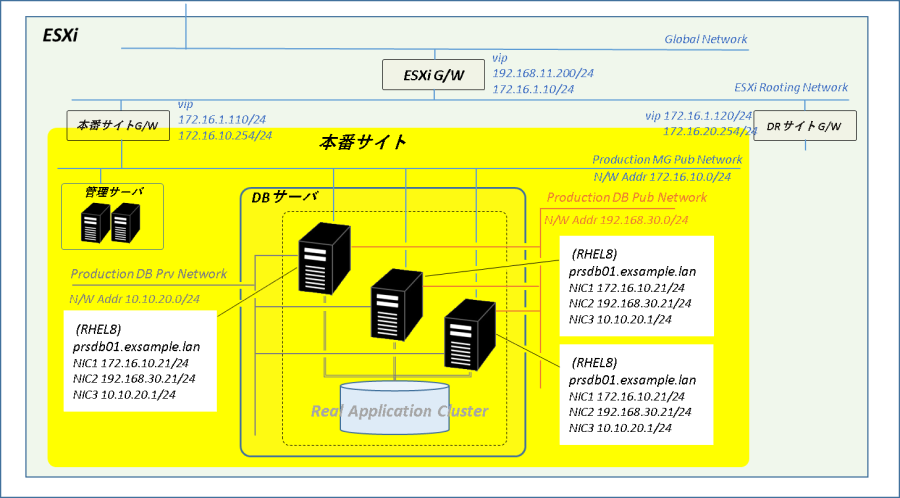
Oracle Dababase 21cインストール
DBサーバ#1またはDBサーバ#2のCRSが停止している場合は rootユーザでCRSを起動してからOracle Database 21cのインストールを開始します。またDBサーバ#1でメディア用NFSディレクトリのマウントを解除している場合はdbmountシェルでディレクトリをマウントします。
【CRSが停止しているDBサーバ / rootユーザで実行】
-----------------------------------------------------------------------------
/opt/app/21.0.0/grid/bin/crsctl start crs -wait

【DBサーバ#1 メディア用NFSディレクトリをマウント】
-----------------------------------------------------------------------------
mdmount
イメージファイル展開
DBサーバ#1のoracleユーザでOracle Database 21cのインストール・ディレクトリ(ORACLEホーム)を作成してイメージ・ファイルを展開します。
【prsdb01で実行】
-----------------------------------------------------------------------------
# oracleユーザにスイッチ
su - oracle

# インストール・ディレクトリ作成
mkdir -p /opt/app/oracle/product/21.0.0/dbhome_1

# インストール・ディレクトリに移動
cd /opt/app/oracle/product/21.0.0/dbhome_1

# インストール・ディレクトリにOracle Databaseのイメージ・ファイルを展開
unzip -q /mnt/media/oracle/21c/db/LINUX.X64_213000_db_home.zip
※2026/7/13 イメージファイル展開前にインストール・ディレクトリへの移動手順が抜けていたので追加
Oracle Database 21cインストール
OracleユーザでVNC Serverを起動してDBサーバ#1に接続します。
【prsdb01 / oracleユーザで実行】
-----------------------------------------------------------------------------
vncserver :1
初回ログインに伴うデスクトップ設定が終わったらターミナルを立ち上げてOracle Database 21cのインストーラを起動、操作手順を参考に Oracle Databaseのインストールを実行します。
【prsdb01 / VNC Viewer画面で実行】
-----------------------------------------------------------------------------
cd /opt/app/oracle/product/21.0.0/dbhome_1/
./runInstaller
【Oracle Database インストーラ操作手順】
| No. | 画面 | 操作 |
| 1 | 構成オプションの選択 | 「ソフトウェアのみの設定(S)」を選択 |
| 2 | データベース・インストール・ オプションの選択 | 「Oracle Real Application Clusterデータベースのインストール(R)」を選択 |
| 3 | ノード・リストの選択 | ①ノード名一覧のorsdb01、prsdb02にチェックが入っていることを確認 ②「SSH接続…(C)」クリック ③「OSパスワード(W)」にoracleユーザのパスワードを入力、「設定(P)」をクリック → SSH構成開始、 ④SSH接続確立メッセージを確認して「OK(O)」をクリック ⑤「次へ(N)」クリック |
| 4 | データベース・エディションの選択 | 「Enterprise Edition(E)」を選択 |
| 5 | インストール場所の指定 | 「Oracleベース(O)」:/opt/app/oracle |
| 6 | 権限のあるオペレーティング・ システム・グループ | データベース管理者グループ(A):dba データベース・オペレータグループ(O):未指定 データベースのバックアップおよびリカバリグループ(C):dba Data Guard管理グループ(G):dba 暗号化鍵管理ぐtループ(K):dba Real Application Cluster管理グループ(R):racdba |
| 7 | rootスクリプトの実行構成 | 「構成スクリプトを自動的に実行(A)」:チェックなし |
| 8 | 前提条件のチェック | エラーまたは警告が出力された場合は内容を確認して対応 (エラーまたは警告がなければ結果は表示されず次にサマリー画面に移行) |
| 9 | サマリー | インストール設定を確認して問題がなければ「インストール(I)」クリック → インストール開始 |
| 10 | 製品のインストール | 「構成スクリプトの実行」が表示されたら ① DBサーバ#1(prsdb01)にてrootアカウントで以下のコマンドを実行 (入力要求にはそのままEnterキー押下) —————————————————– /opt/app/oracle/product/21.0.0/dbhome_1/root.sh —————————————————– ② DBサーバ#2(prsdb02)にてrootアカウントで以下のコマンドを実行 —————————————————– /opt/app/oracle/product/21.0.0/dbhome_1/root.sh —————————————————– ③「構成スクリプトの実行」右下の「OK(O)」をクリック |
| 11 | 終了 | インストール正常終了メッセージを確認して「閉じる(C)」クリック |
インストールが正常に終了したらターミナルを閉じて管理サーバ#1からログアウト(画面右上の電源アイコン – 「oracle」-「ログアウト」をクリック)します。
環境変数設定
DBサーバ#1、DBサーバ#2のoracleユーザの.bash_profileに環境変数設定を追加します。
【prsdb01、prsdb02 / oracleユーザで実行】
-----------------------------------------------------------------------------
vi /home/oracle/.bash_profile

-----------------------------------------------------------------------------
【/home/grid/.bash_profile 環境変数追加】
-----------------------------------------------------------------------------
export LANG=ja_JP.UTF-8
export ORACLE_BASE=/opt/app/oracle
export ORACLE_HOME=${ORACLE_BASE}/product/21.0.0/dbhome_1
export LD_LIBRARY_PATH=${ORACLE_HOME}/lib
export NLS_LANG=Japanese_Japan.AL32UTF8

export PATH=${ORACLE_HOME}/bin:${PATH}
sqlplusを起動して環境変数が正しく設定されていることを確認します。DBはまだ作成していないのでとりあえずsqlplusが起動できればOKです。
【prsdb01、prsdb02 / oracleユーザで実行】
-----------------------------------------------------------------------------
# oracleユーザからログアウト
exit

# oracleユーザにスイッチ(再ログイン)
su - oracle

# 環境変数設定確認(sqlplusが起動することを確認)
sqlplus /nolog

# sqlplusからログアウト
exit
Oracle Database のインストールはこれで完了です。次は 2ノード RAC構成のDBを構築します。
DB構築(Oracle 21c)・関連ページ
DBサーバ構築、Oracle 21c(1)全体構成
DBサーバ構築、Oracle 21c(2)OS、ストレージ
DBサーバ構築、Oracle 21c(3)Gridインストール1
DBサーバ構築、Oracle 21c(4)Gridインストール2
DBサーバ構築、Oracle 21c(5)DBインストール
DBサーバ構築、Oracle 21c(6)2ノードRAC構築
DBサーバ構築、Oracle 21c(7)RACノード追加
メニュー
トップページ
投稿一覧
自己紹介
問合せ(メール)
修正履歴
2026/4/30
サイト内リンク一覧を追記
2026/7/13
Oracle21cインストールの「イメージファイル展開」からインストール・ディレクトリに移動する手順が抜けていました。これだとoracleユーザのホームディレクトリにイメージファイルを展開してしまいます…orz。
もしoracleユーザのホームディレクトリにイメージファイルを展開してし待った場合、(oracleユーザがホーム下に何かファイルを作成していなければ)以下のコマンドを実行して一括削除します。
rm -Rf /home/oracle/[a-z]* /home/oracle/[M,O,Q]* /home/oracle/R
コメント