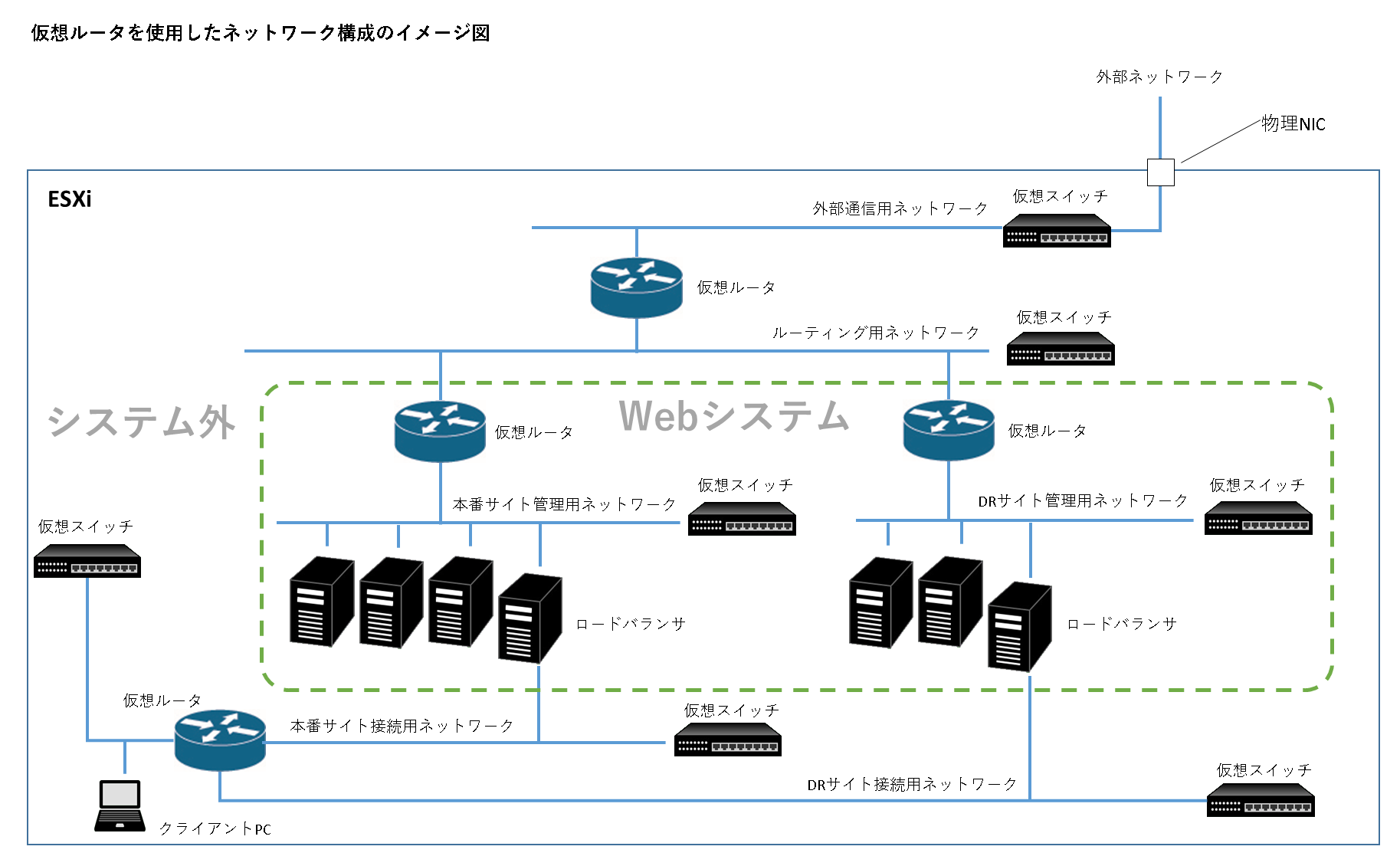
open-vm-toolsのインストール
open-vm-toolsのインストール
現在公開されているrolling版vyosにはopen-vm-tools(VMWare ToolsのOSSバージョン)が実装されておらず、ESXiコンソールからゲストOSの停止として仮想マシンを停止することができなくなっています。
昨年11月のバージョン(vyos-1.5-rolling-202411260813-generic-amd64.iso)ではopen-vm-toolsが組み込まれていたので、ここ数か月の間に外してしまったようです。
仮想ルータにopen-vm-toolsがインストールされていなくても直接ログインしてshatdownコマンドで停止することはできますが仮想ルータを停止するたびにいちいちそれをやるのは非常に面倒です。そこでdebianのサイトからopen-vm-toolsをダウンロード&インストールしてESXiコンソールから仮想ルータを停止できるようにします。
open-vm-toolsインストール手順
物理ルータ側のルーティング設定
私の室内にあるブロードバンド・ルータは内部ネットワークとして192.168.11.0/24を設定しています。逆に言えばこれ以外のネットワークが内部(インターネット側ではない方)にあったとしてもそれがどこにあるかを認識できません。
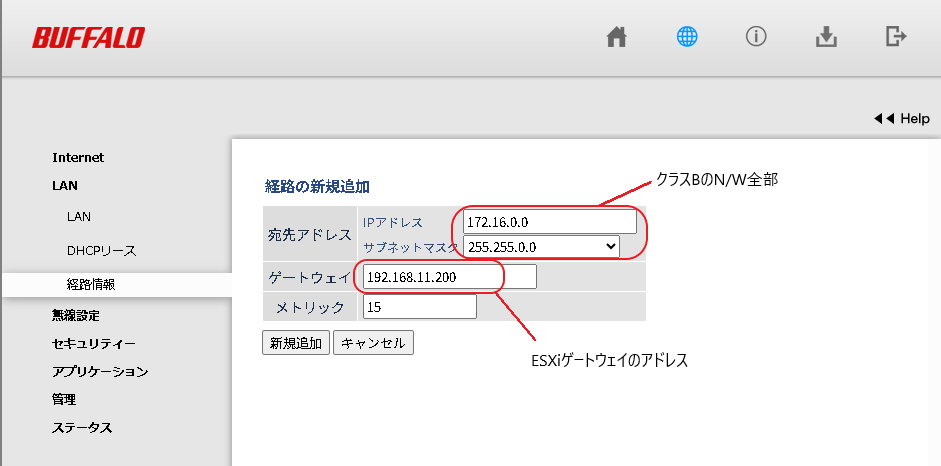
ということは内部ネットワークのIPアドレスを持っているESXiゲートウェイはともかく、それ以外の仮想ルータはブロードバンド・ルータを通してインターネットと通信することができないわけですからこうした仮想ルータがopen-vm-toolsをダウンロードしてインストールするためにはブロードバンド・ルータにESXi内部ネットワーク(クラスBのプライベート・ネットワーク)への経路を設定する必要があります。
私のところで使用しているBuffaloのブロードバンド・ルータだとESXi内部ネットワークの経路設定はこんな感じです。
open-vm-toolsインストール
以下のコマンドを実行してすべての仮想ルータにopen-vm-toolsをインストールします。
sudo su -
# debian.listまで1行で記述
echo "deb http://deb.debian.org/debian bookworm main contrib non-free" > /etc/apt/sources.list.d/debian.list

sudo apt update
sudo apt install open-vm-tools
sudo systemctl enable open-vm-tools
sudo systemctl start open-vm-tools
sudo systemctl status open-vm-tools
open-vm-toolsのインストールが完了したらESXiコンソールから仮想マシンが停止できることを確認します。
物理ルータ側のルーティング設定削除
通常、ESXi内部用の仮想ルータがインターネットに接続することはありませんから物理ルータに設定したESXi内部ネットワークへの経路情報を削除します。
クライアント接続用仮想ルータの外部接続設定削除
クライアント接続用仮想ルータには構築作業をやりやすくするため、またopen-vm-toolsをインストールするためにルーティング用ネットワーク(172.16.1.0/24)に接続するインターフェース(eth3)を一時的に設定しています。
クライアント接続用仮想ルータの構築はこれで完了なのでESXiのブラウザコンソールでクライアント接続用仮想ルータにログインしてルーティング用ネットワーク用の経路設定とインターフェース を削除します。
【クライアント接続用仮想ルータのブラウザコンソールで実行】
---------------------------------------------------------------------------
# 現在のインターフェースを確認
show interfaces

# 編集モード移行
configure

# ルーティング設定確認
show protocols

# スタティック・ルート削除
delete protocols static

# コミット
commit

# スタティック・ルート削除確認
show protocols

# インターフェース eth3削除
delete interfaces ethernet eth3

# コミット&セーブ
commit
save

# 編集モード終了
exit

# インターフェースeth3に IPアドレスが割り当てられていないことを確認
show interfaces

# クライアント接続用仮想ルータ停止
sudo shutdown -h 0
クライアント接続用仮想ルータの仮想マシンが完全に停止したら ESXiでクライアント接続用仮想ルータの仮想マシン編集画面を開き、「ネットワーク アダプタ 4」を削除して設定を保存します。
管理ネットワーク構築はこれで完了です。次回から本番サイトの構築です。
ネットワーク構築・関連ページ
管理ネットワーク構築
仮想ルータ構築(1)構成概要、OSインストール
仮想ルータ構築(2)vyos設定
仮想ルータ構築(3)vyos・open-vm-tools
メニュー
トップページ
投稿一覧
自己紹介
問合せ(メール)
修正履歴
2026/4/30
サイト内リンク一覧を追記
コメント